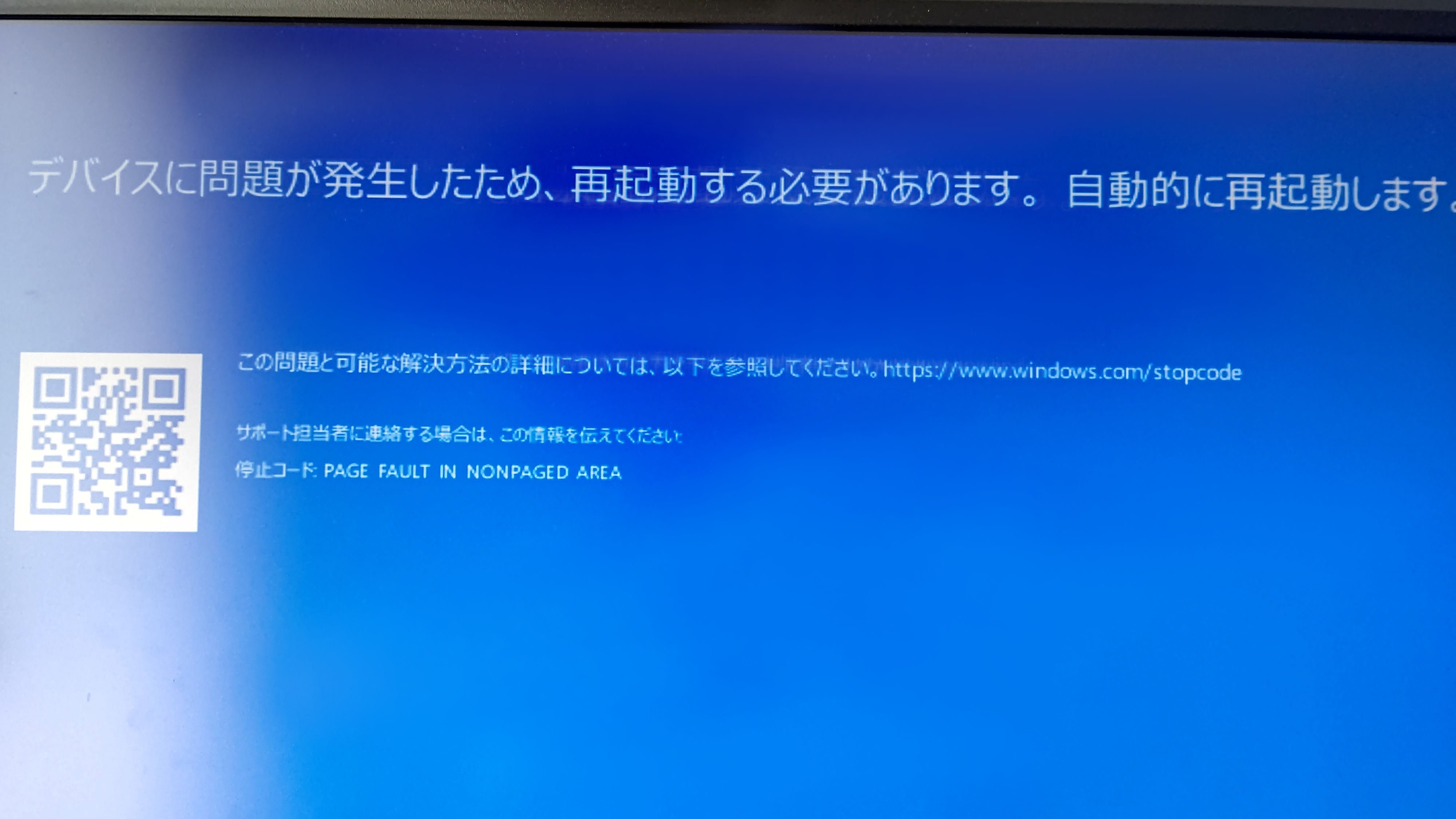
Cドライブの容量がアップアップなので拡張しました。
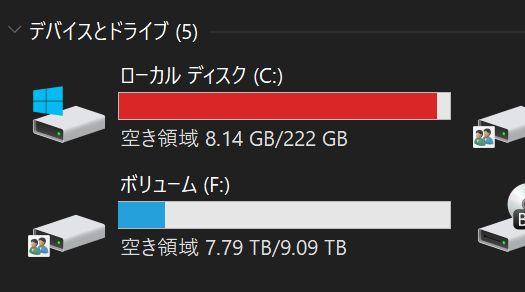
流れとしては新しいm.2を取り付け、専用ソフトでCドライブ→m.2にデータをクローンするんですが、ノートPCのSSD化で同様の作業は何度か(2回)やったことあるし余裕だろ!と舐めていたら思ったより大変でした。
購入したm.2 SSD
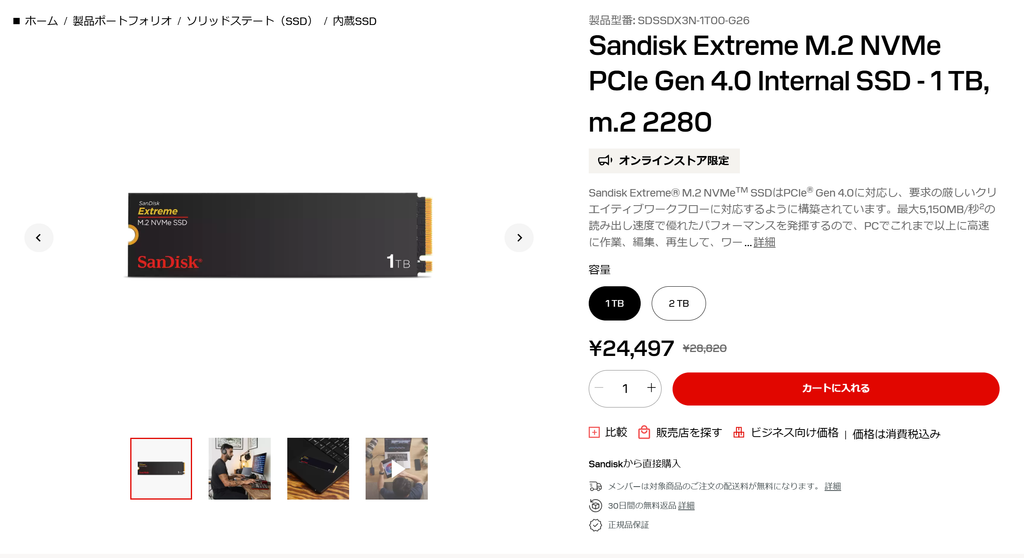
SandiskのSDSSDX3N-1T00-G26(1TB)を公式ストアで購入しました。注文から2日で届いて超早い。
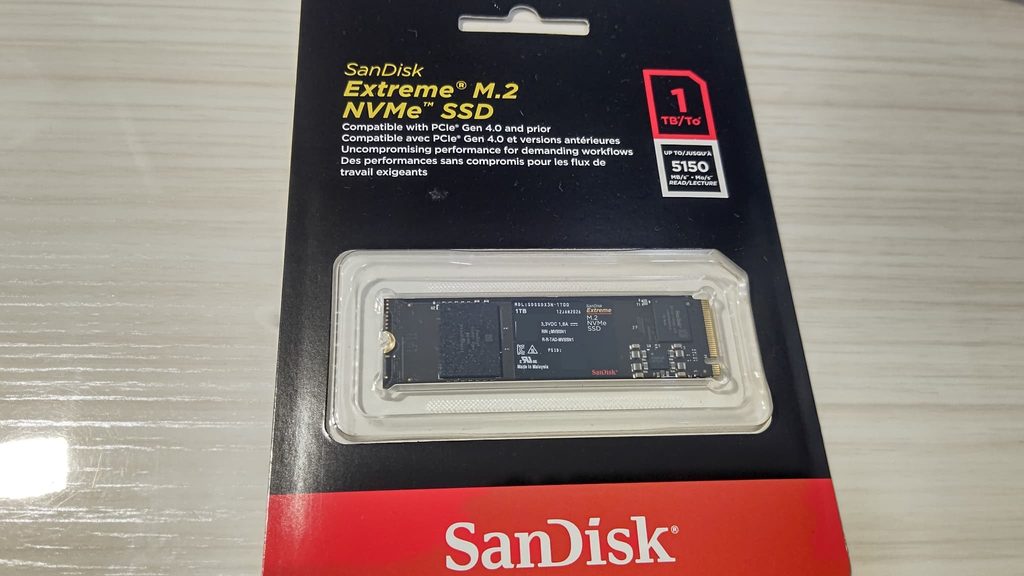
ところで最近ヨドバシくんがSSDをめっきり売らなくなったのを知っていましたか?tom’s HARDWAREの記事によると、NANDメーカーが供給の大部分をデータセンター向けに割り当てたことでPCメーカーがメモリを調達できなくなっているとか。
メモリメーカーがAI分野への製品出荷を優先するにつれ、ここ数四半期で消費者向けソリッドステートドライブの価格が大幅に上昇し、当然ながら2026年にはSSDの小売販売が大幅に減少した。
うわ絶対これのせいだ。噂では聞いていたけどここまでとは。
取付
掃除・取付準備
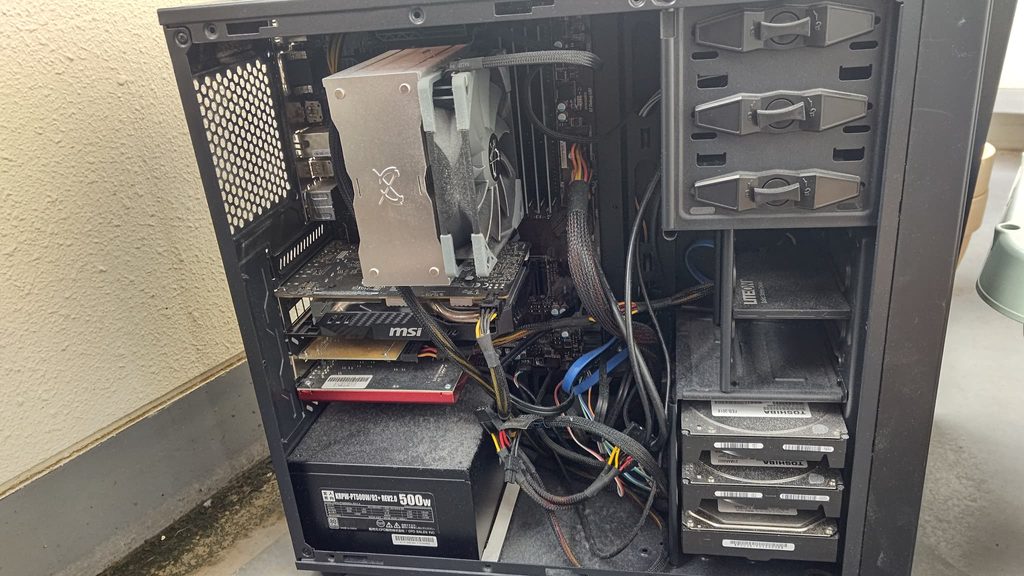
2年位掃除してなかった中身がこれ。汚い!
基板に埃が溜まって動作不良になった機器を見たことがあるので掃除は定期的にやることをお勧めします。面倒ならファン回転数を調整して陽圧にすれば幾分溜まりにくくなります。
とりあえずエアを吹いて綺麗にしました。
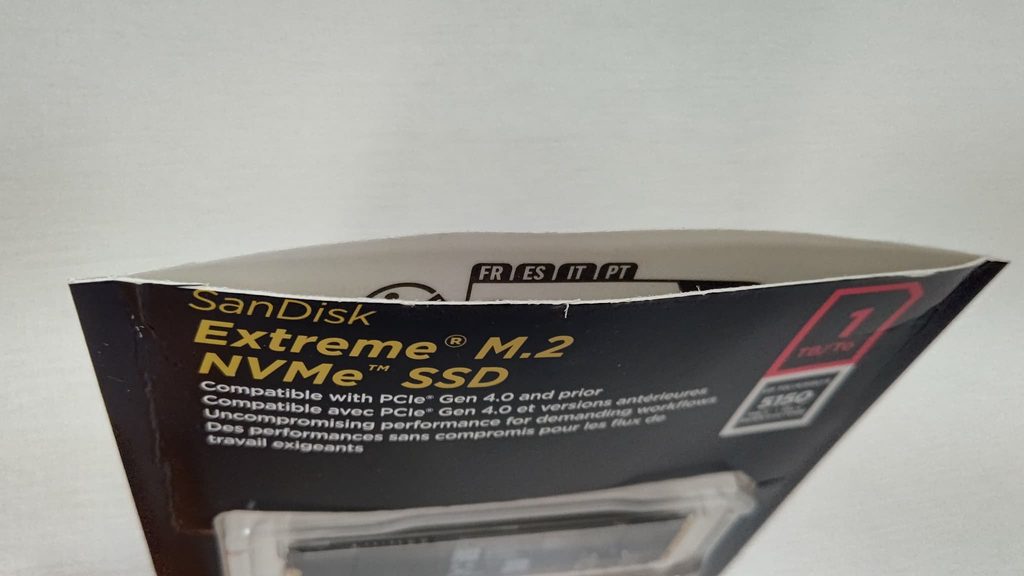
切り取り線に沿って上端を開けたらこれ。どうやって開けて欲しいんだ……?
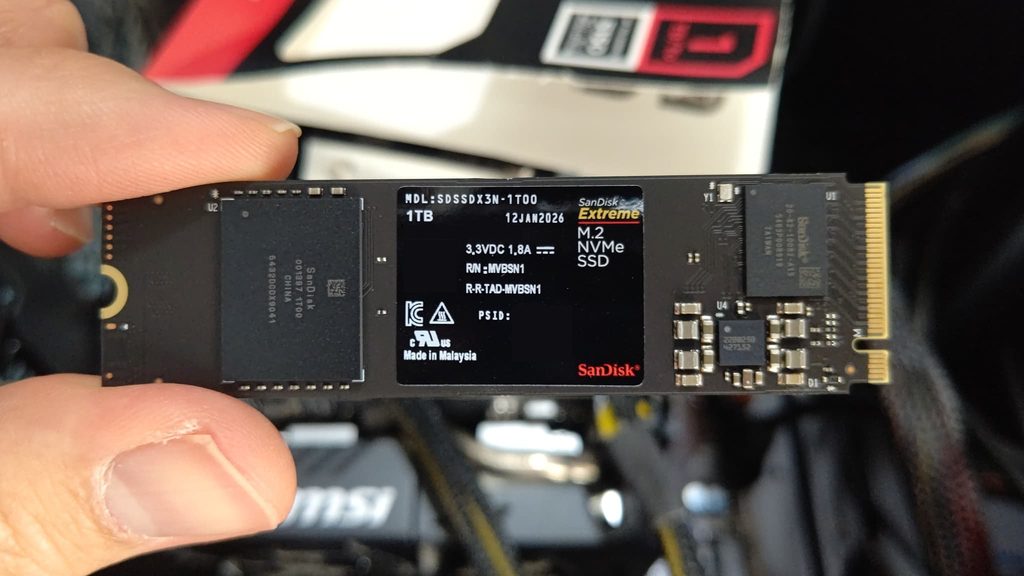
今回はヒートシンクなしで取り付けます。コイツはPCIe 4.0ですが、マザボが3.0なのでそんなに発熱しないだろうという見込み。
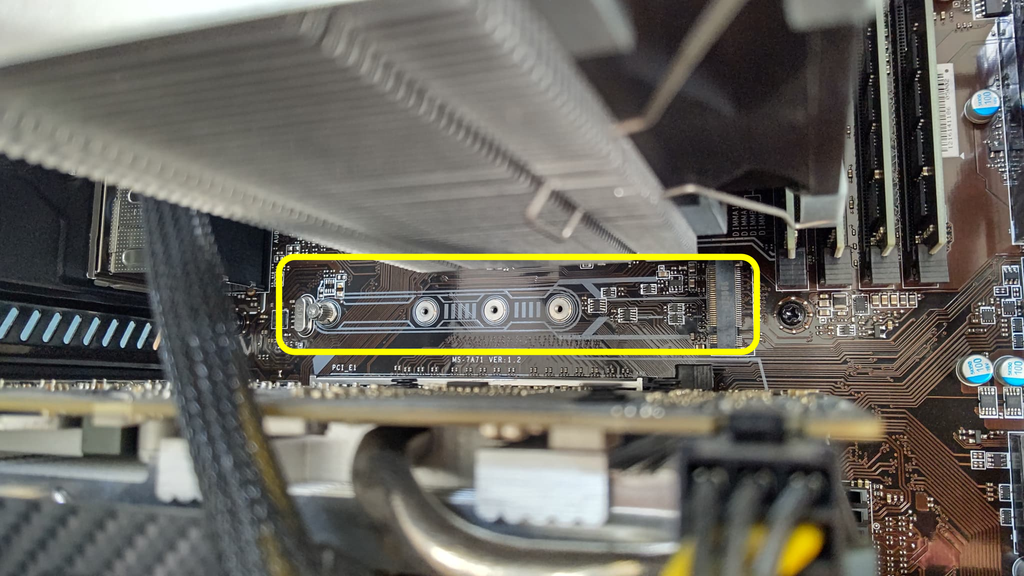
ここに付けます。埃を噛まないよう予め端子部分にエアを吹いておきましょう。グラボとCPUクーラーが邪魔だしネジは小さいしで大変でした。
ネジは2本付けよう
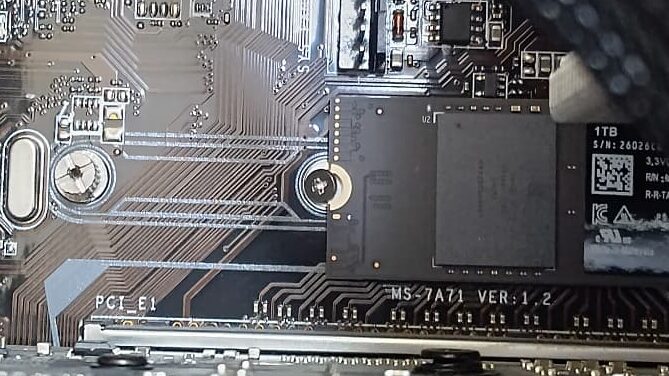
m.2スロットに付いてた低頭ネジで固定しようとしましたが上手く行かない。なんか斜めになって全然固定できません。あれ~おかしいね
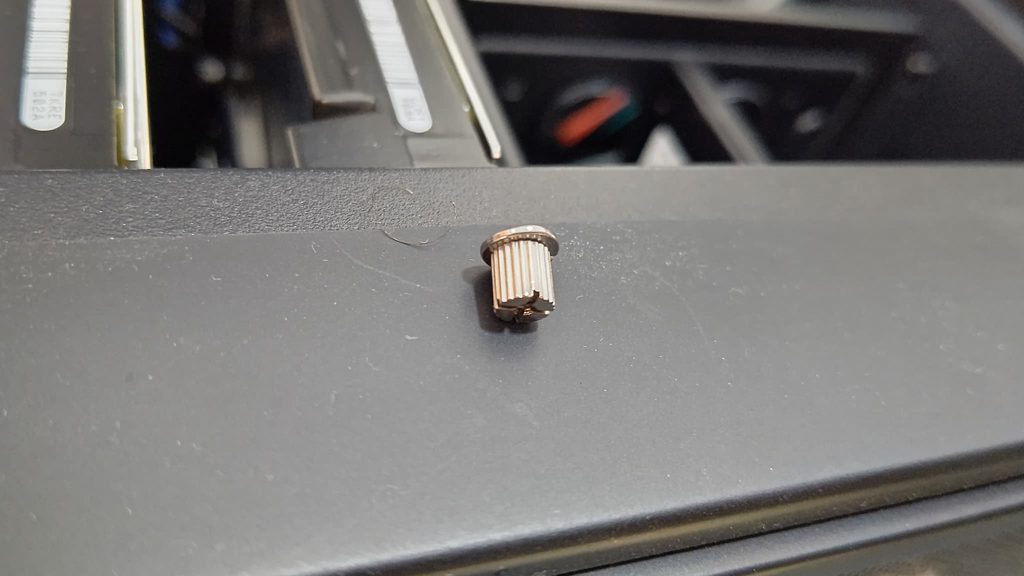
原因はこれを付けていなかったせい。これ実は下駄だったんですね。
コイツを初めに取り付けてから、その上にm.2→低頭ネジの順で取り付けて完了。のはずですが、やっぱり狭い。
(グラボ外すか……)
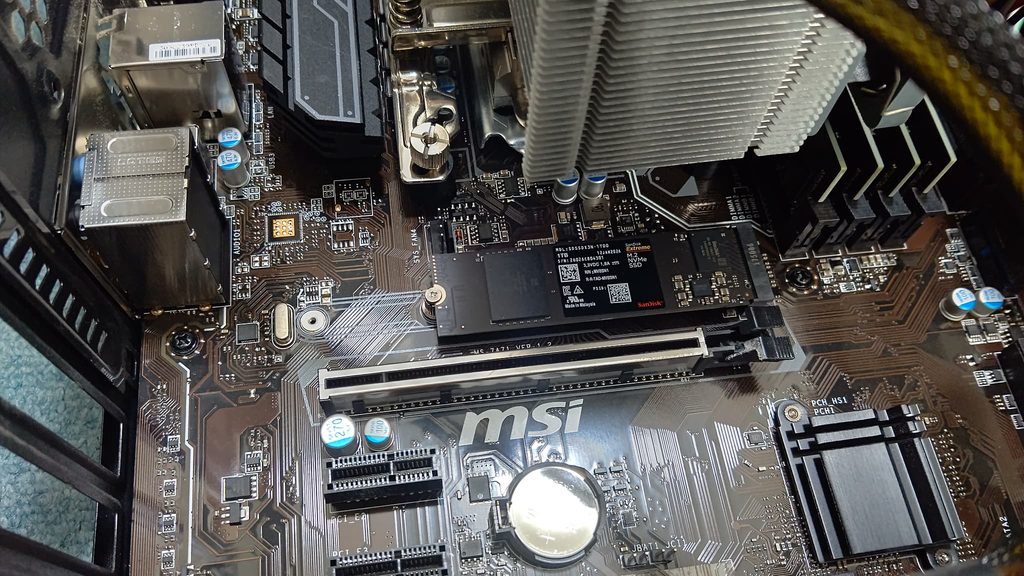
できました。
起動しない
さてm.2も取り付けたので、後は再起動してクローンするだけです↓
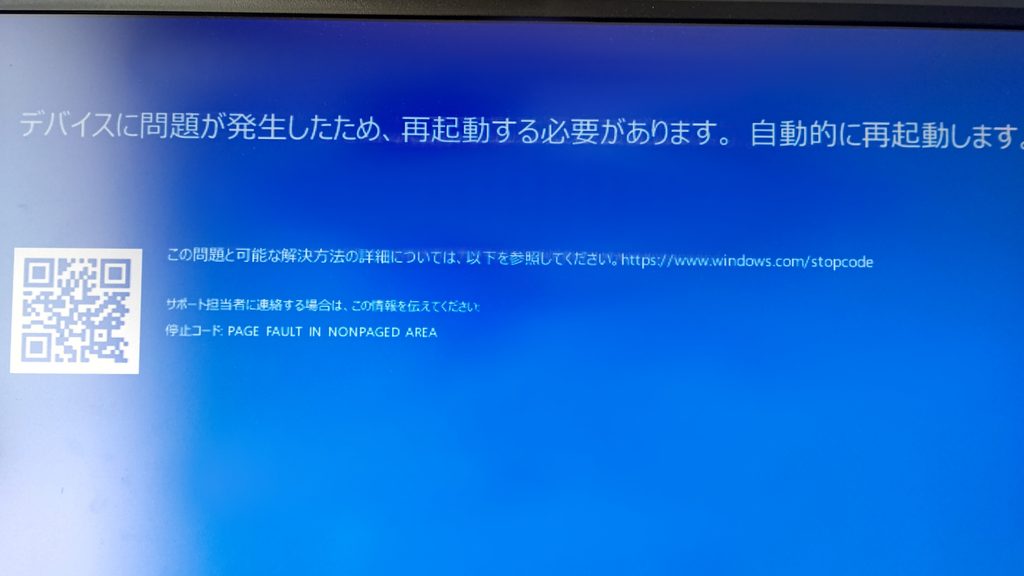
ゲーーーーッ!!!!
ブルースクリーンからの再起動を何度も繰り返しています。え、壊れた?もしかして。マザボにネジ落としたのがまずかったかな……近くにバックアップ電池もいたしな……
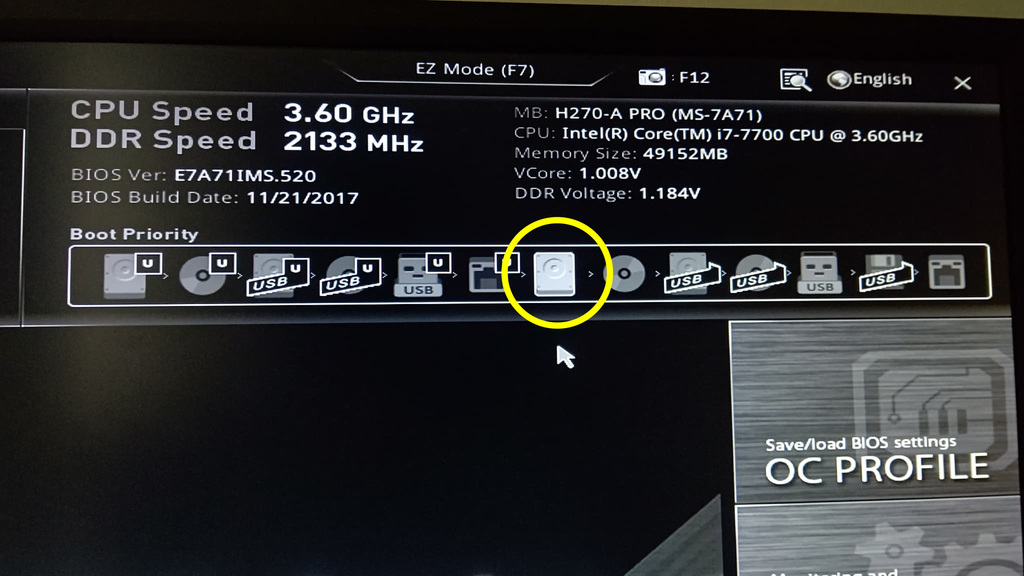
Del連打でBIOS Setupに遷移。最初の画面で「Press Del to BIOS Setup」の文が一瞬しか出ないので判読出来るまで何度も再起動させました。Boot Priorityを見たらOS入りのSSDが7番目でめっちゃ低い。しかも先頭に良く分からんHDDが来てるし。優先度最高(一番左)に持っていきましょう。
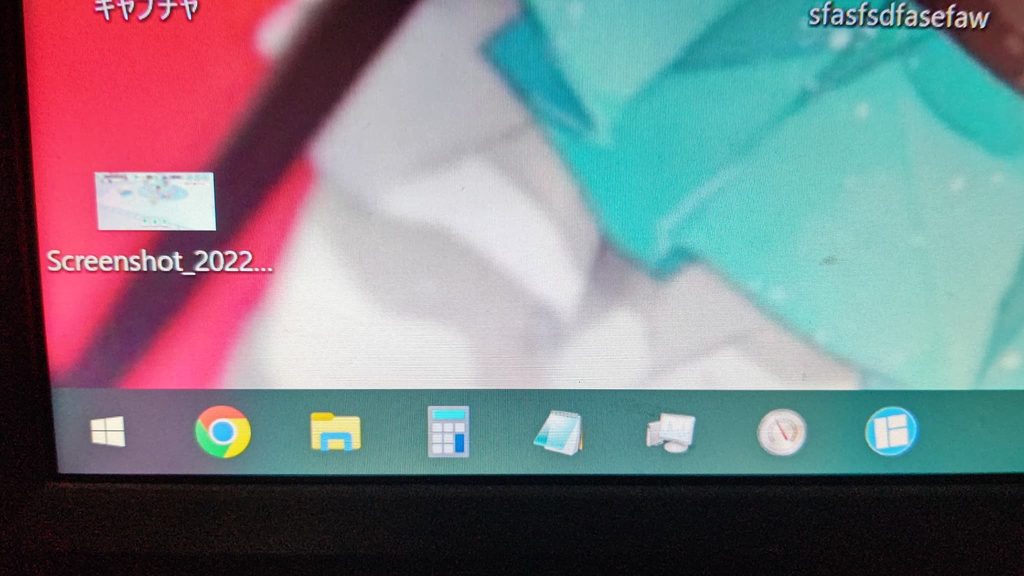
起動してくれました。m.2を付けたせいでおかしくなったか。
クローンソフトでCドライブをコピー
最近のクローンソフトは殆ど有料化
有名どころだとMinitool Partition Wizard、EaseUS Todo Backup、AOMEI Backupperが挙げられますが、これらのクローン機能は数年前に全部有料になってしまいました。無料のMacrium Reflectも30日間しか使えないのでイマイチだなぁ。Clonezillaは完全無料のようですがコマンドラインから操作する系でちょっとややこしそうなので見送りで。
色々ググっても有料版を使った上での解説記事ばかり出て来てそういうことじゃないんだよと。ソフトもソフトで「無料ダウンロード」を謳っておきつつクローン機能は有料とかね、もうアホかと。
奥の手
10年近く前の記憶で恐縮ですが、今回使用したMinitool Partition Wizardは2018年12月29日の09:01:15時点で無料オフライン版のV10が配布されていた気がします。つまりこれをDL出来れば目的のクローンが可能です。
あとWayback Machineってありますよね。アレで以前のサイトにアクセスしたら旧VerのDLも出来るのかなァ?
まあ、私は2018年当時にDLしたV10があるので全然問題ないんですが。ホントに昔DLしたやつですからね。別に古いサイトにアクセスして無料版をDLとかやってないですしやってはダメですよ。
クローン完了。しかし……
使用方法は最新Verとほぼ同じ。コピー元とコピー先を選んで左上の「適用」をクリック。細かい設定は変えなくてOKです。
①コピーするディスクを選択
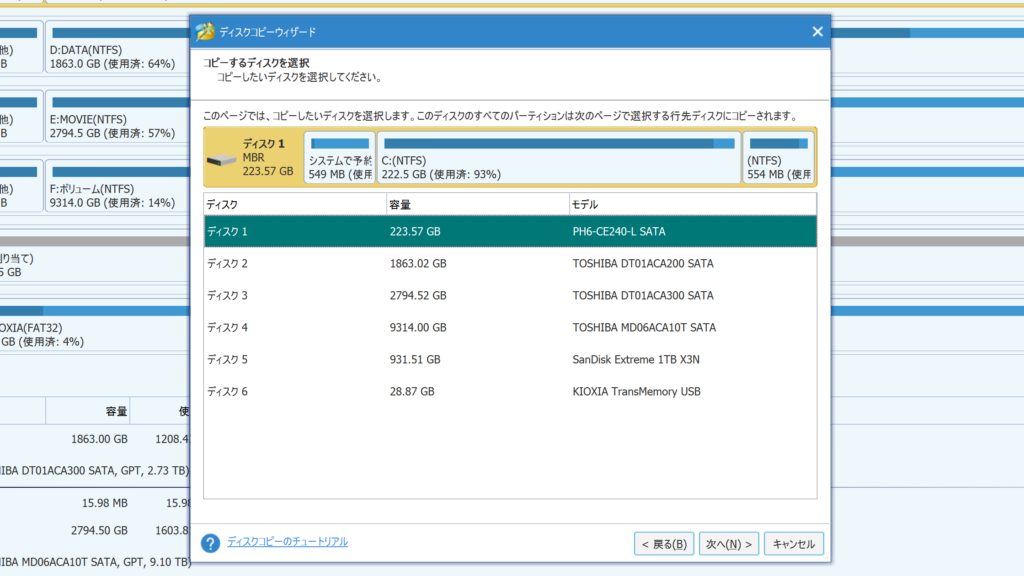
②行先ディスク(コピー先)を選択
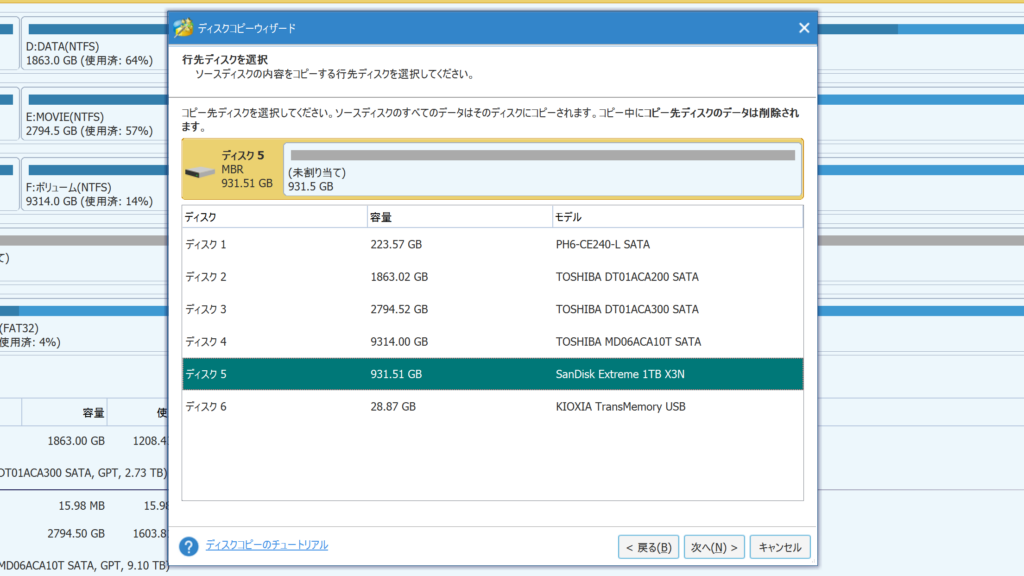
③設定
最新Verだとこの辺で有料版の購入を促され、先に進めなくなってズッコケます。
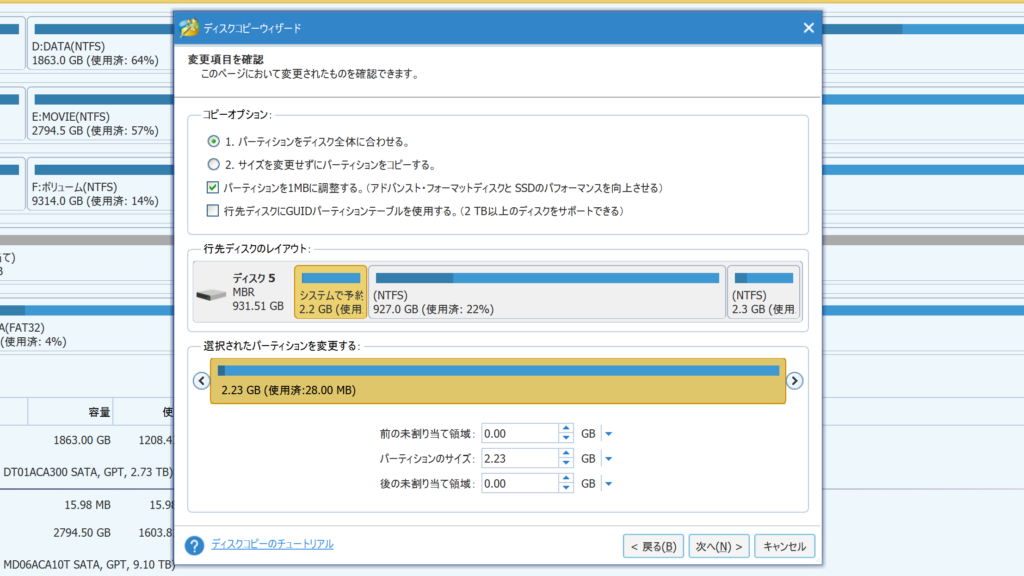
④画面左上の「適用」で処理が始まります。
⑤「ドライブCが使用中のため完了できませんでした」というエラーが出るので再起動。
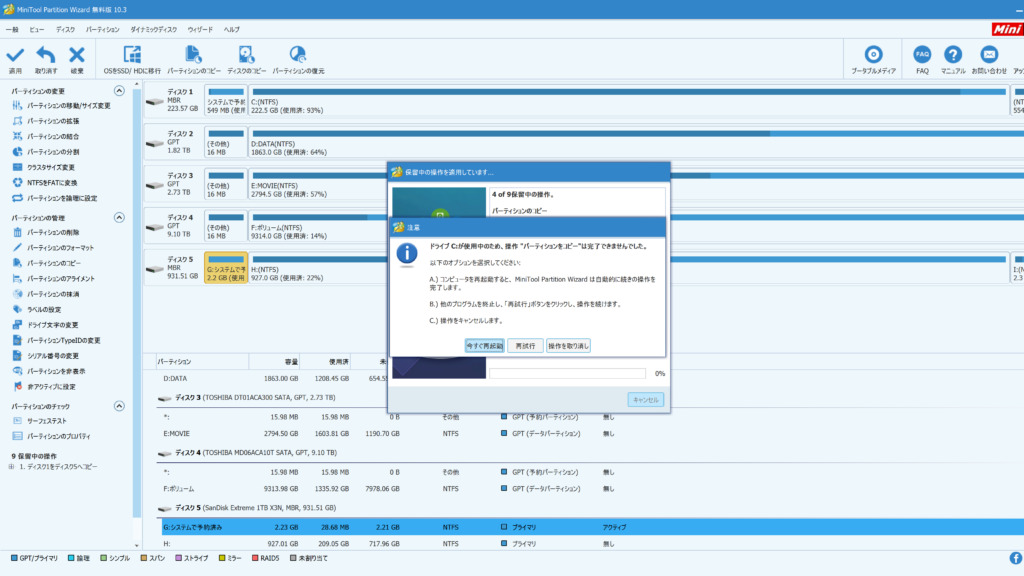
⑤再起動すると続きが始まる。所要時間は240GBで20分程度でした。
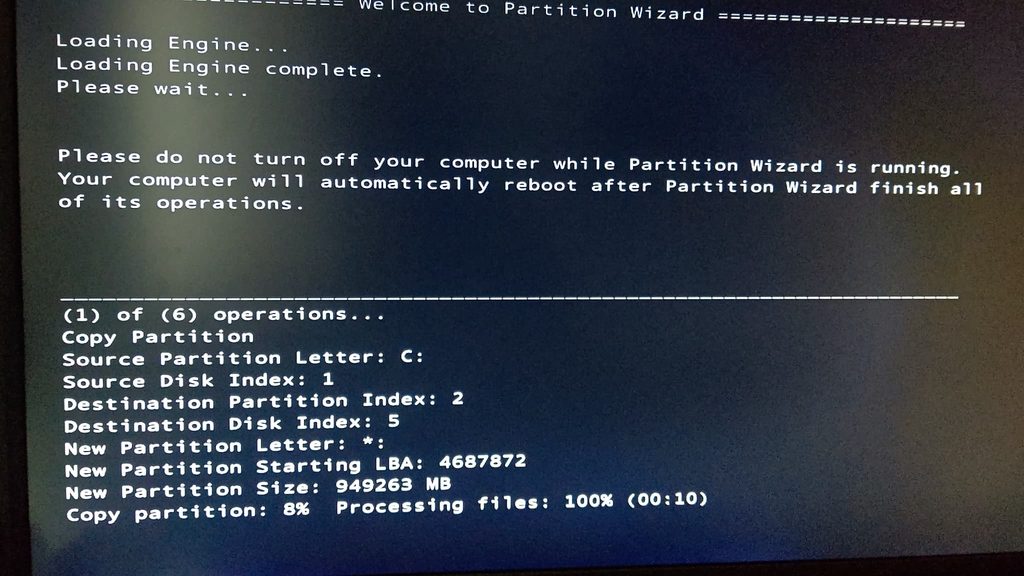
これでクローン成功です。
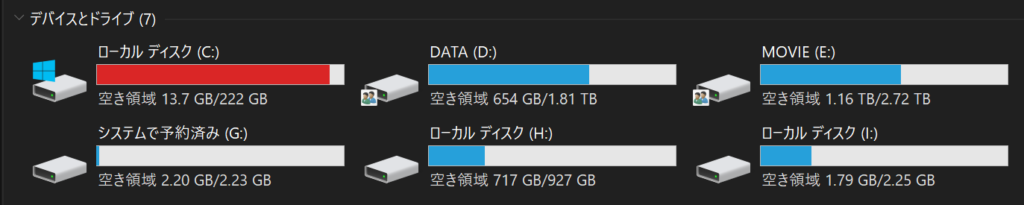
あれ~?おかしいね起動ディスクが変わってないね
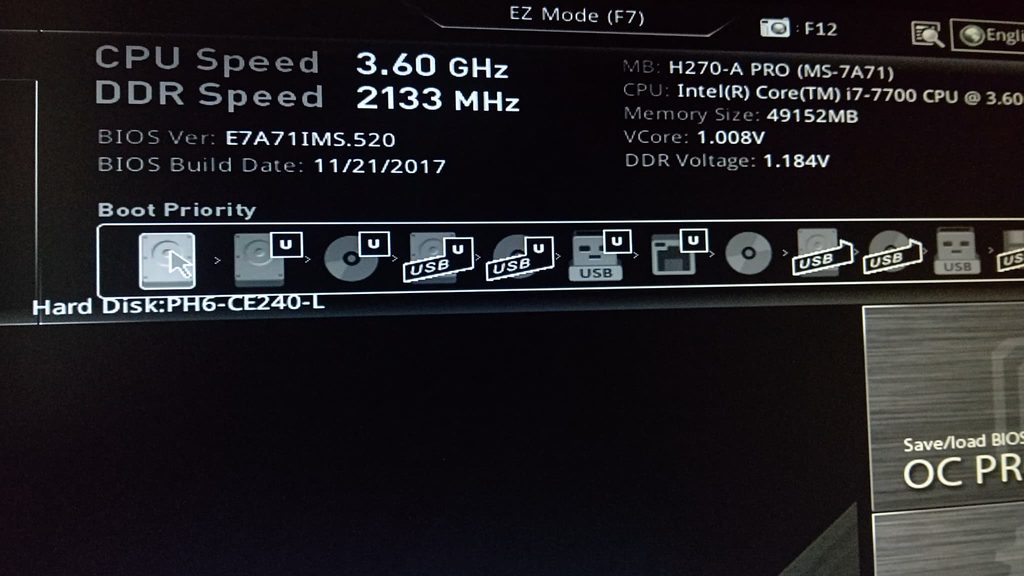
BIOS SetupでBoot Priorityを確認。先程操作した通り換装前のSSDが最優先になっています。これを換装後に変更すれば良さそう。
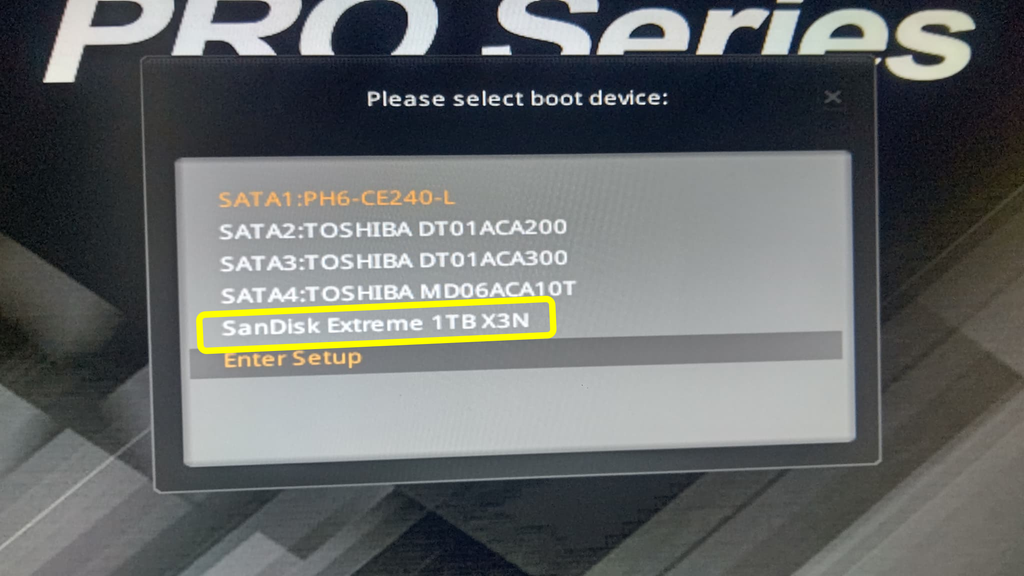
boot deviceに換装前のSSD(SATA1)が選択されているので、これを換装後に変更します。
再起動後↓上手く行きました。
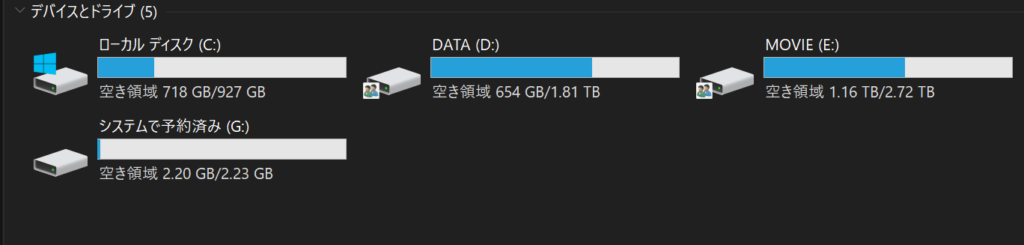
「システムで予約済み」を非表示にする
クローンすると表示されるこのドライブはWindowsのシステムファイルが入っているので、邪魔だからといってデータを消すとOSが壊れます。なので設定で非表示にしましょう。
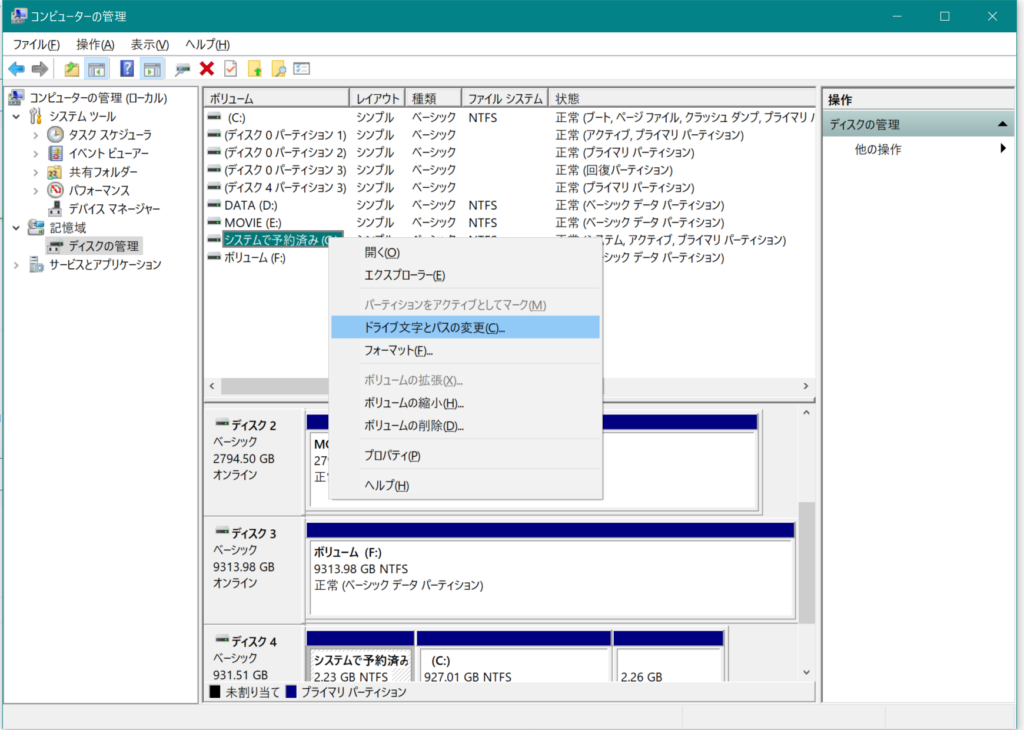
「コントロールパネル」→「システムとセキュリティ」→「管理ツール」→「コンピュータの管理」→「ディスクの管理」に進み、該当ドライブから「ドライブ文字とパスの変更」をクリックします。
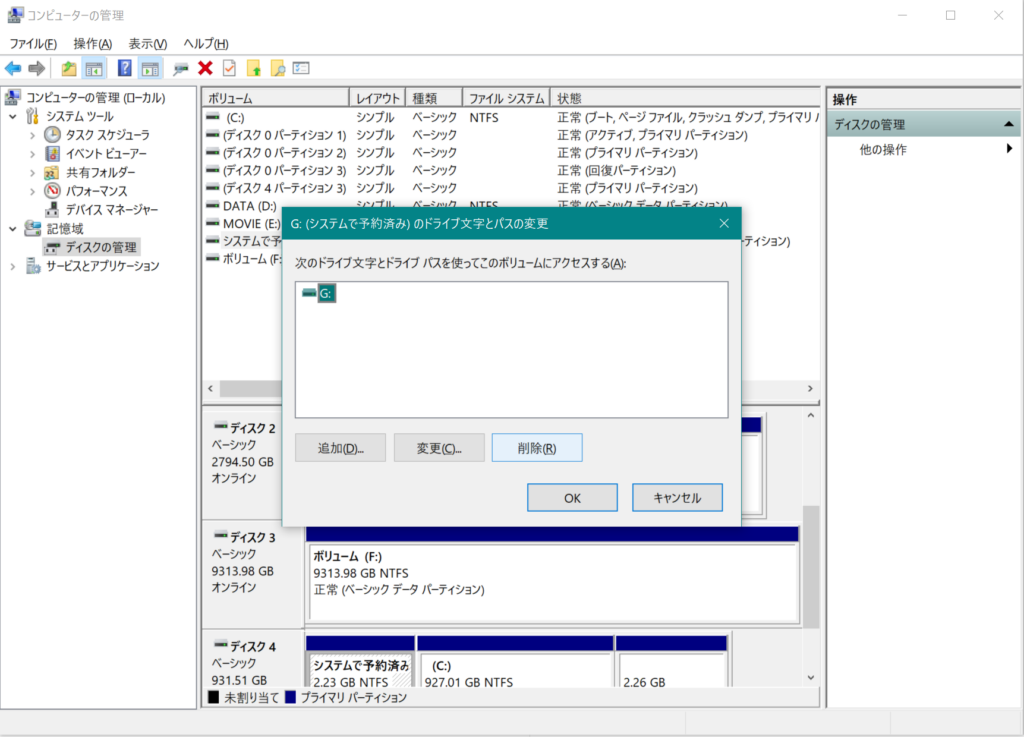
「削除」をクリックしてドライブ文字を削除します。これでデータが消えるわけではなく、エクスプローラから見て非表示になるだけなので大丈夫です。

成功です。やっと使えるようになりました。これであと数年は持つでしょう。
速度比較
起動時間
測定方法:電源ボタン押下→デスクトップ画面が出るまでの時間を測定
【結果① シャットダウンから起動】
- 換装前…55秒
- 換装後…45秒
まあ早いっちゃ早い。
【結果② スリープから起動】
- 換装前…15秒
- 換装後…10秒
オオ~、実際のところスリープから起動する場合が殆どなのでこれはありがたい。
読込/書込時間(CrystalDiskMark)
【換装前→換装後】
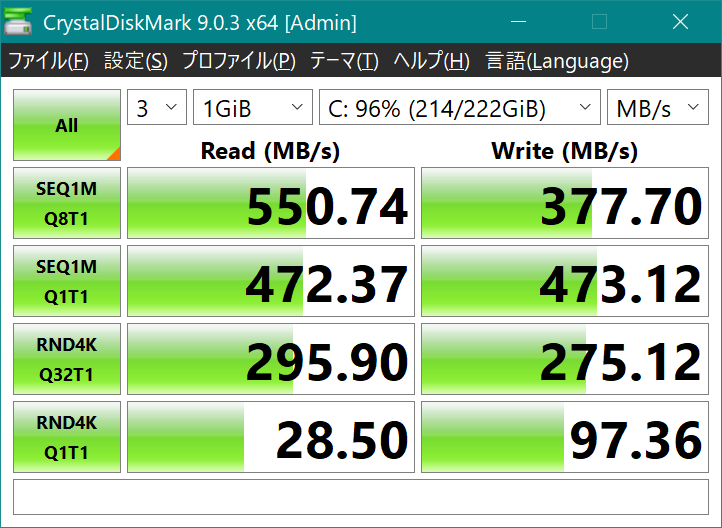
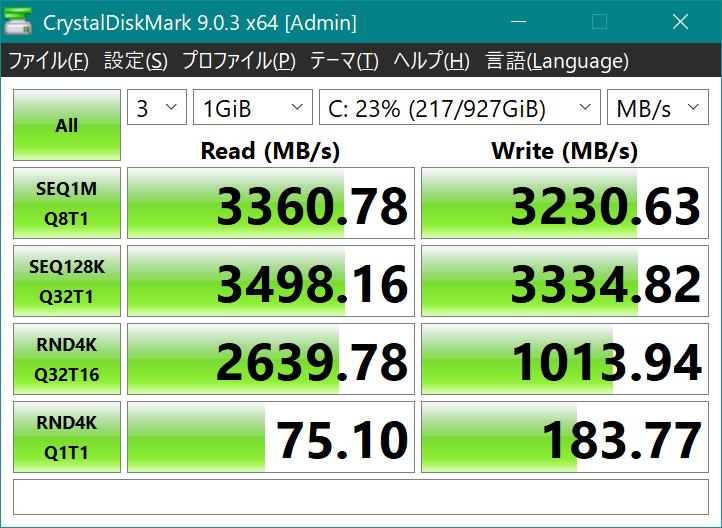
2倍~9倍速くなりました。換装後の温度は測定直後で57℃だったのでヒートシンクなしでも大丈夫でしょう。尚今回取り付けたm.2 SSDはPCIe 4.0ですが、マザボが3.0なのでカタログスペックより遅くなります。
でもOS以外のソフトは殆どDドライブ(HDD)に入れてるので早さを体感できる機会は少ないかもしれませんが、容量を増やすという第一目的は達成できたので別にいいや。
ということで終わりです。半日あれば終わるので容量に困ったらぜひやってみましょう。
(オマケ)換装前のPCスペック
当時はメモリもHDDも安かったですねえ。というか今は高過ぎなんですよ。すた丼以上に値上げしてるし。将来AIバブルが弾けたり中国メーカーが大躍進したりして暴落しないかな。
CPUとグラボは中古で買いました。寿命に影響しやすい電解コンが多い部品や、ファンのような機械的に摩耗する部品でなければ中古でも良いと思ってます。でも書換回数に制限があるNANDフラッシュは新品が良く、更にQLCよりTLCの方が原理的には長寿命です(但しメモリコントローラにも色々な長寿命化の技術があるので一概には言えません)。
一応ICや基板にもマイグレーションとかあるんですけど実際そこまで悪影響はないかと。
| 分類 | スペック・型番 | 価格 (購入年) |
|---|---|---|
| CPU | Intel i7 7700 | ¥30628 (2018) |
| ヒートシンク | SCYTHE 虎徹 MarkⅡ | ¥5000 (2018) |
| メモリ | 8GB CFD D4U2400PS-8G x2 16GB CFD W4U3200CS-16G x2 | ¥17200 (2018) ¥8390 (2024) |
| GPU | msi GTX1060 6GB | ¥24321 (2018) |
| マザーボード | msi H270-A PRO | ¥4980 (2018) |
| 電源 | 500W 玄人志向 KRPW-PT500W/92+REV2.0 | ¥7500 (2018) |
| ファン | Scythe ケースファン SU1225FD12M-RHP x3 | ¥9024 (2018) |
| ケース | ENERMAX(型番失念) | ¥2980 (2018) |
| OS | Windows10 Home | ¥15000 (2018) |
| Cドライブ | SSD 240GB LITE-ON PH6-CE240-L | ¥7000 (2018) |
| Dドライブ | HDD 2TB 東芝 DT01ACA200 | ¥8000 (2018) |
| Eドライブ | HDD 3TB 東芝 DT01ACA300 | ¥10580 (2022) |
| Fドライブ | HDD 10TB 東芝 MD06ACA10T | ¥26891 (2022) |
| ディスクドライブ(G) | I-O DATA BRP-UT6NR | ¥7000 (2018) |
| サウンドカード | CREATIVE Sound Blaster Z | ¥9335 (2018) |
| USB増設ボード | USB3.0x4ポート I-O DATA US3-4PEXR | ¥3940 (2020) |
| モニタ | I-O DATA LCD-M4K281XB | ¥24357 (2018) |
| 合計 | ¥222126 |